
Excel VBAでEdge自動操作!SeleniumBasic+WebDriver導入手順を初心者向けに解説
Excel VBAからブラウザを自動操作したい。
そんなときによく使われるのが、
- SeleniumBasic
- Edge WebDriver
の組み合わせです。
しかし実際には、
- インストール手順が難しい
- Edgeのバージョン違いで動かない
- WebDriverの入替で迷う
- VBA参照設定で止まる
など、多くの人が途中でつまずきます。
そこで今回は、Excel VBAからMicrosoft Edgeを自動操作するための導入方法を、できるだけわかりやすく整理して紹介します。
この手順でできること
最終的には、以下の状態を目指します。
- ExcelマクロからEdgeが自動起動する
- 指定URLへ自動アクセスできる
- VBAでWeb操作ができる
- エラーなく処理が完了する
WebスクレイピングやWeb自動化の第一歩として、とても便利な環境です。
全体の流れ
今回の導入手順は、以下の流れです。
- 事前確認
- .NET Framework確認・導入
- SeleniumBasic導入
- Edgeバージョン確認
- WebDriverダウンロード
- WebDriver入替
- VBA参照設定
- 動作確認
特に重要なのは、
「Edgeのバージョンと同じWebDriverを使うこと」
です。
ここがズレると、動作しません。
1.事前確認
まずは、以下を確認します。
- Windows PCである
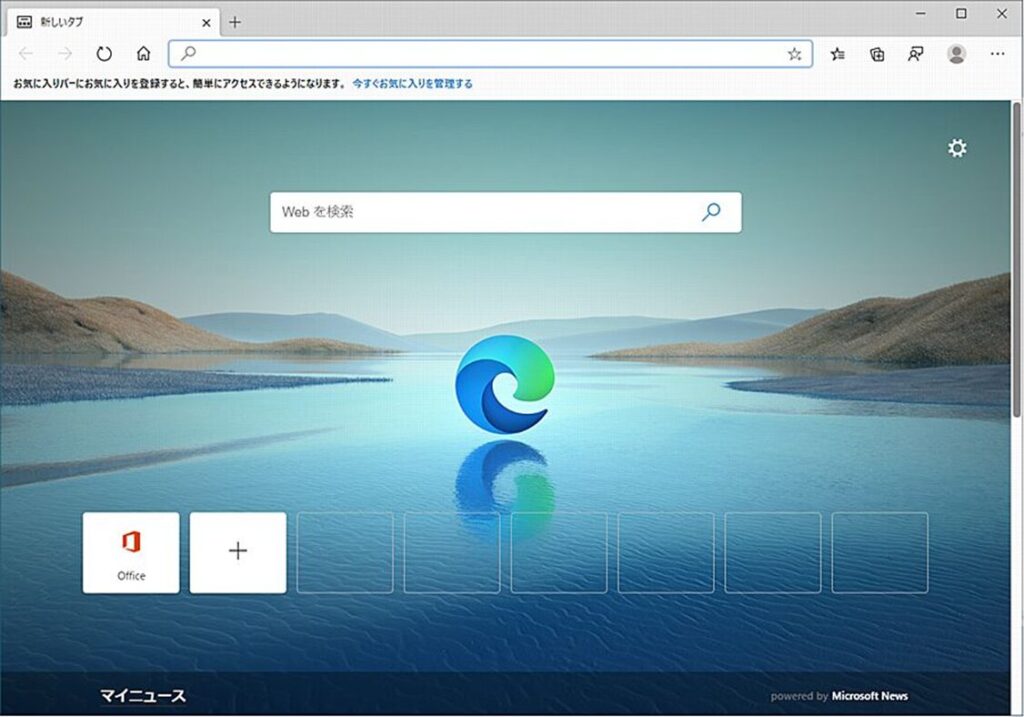
- Microsoft Edgeが起動できる
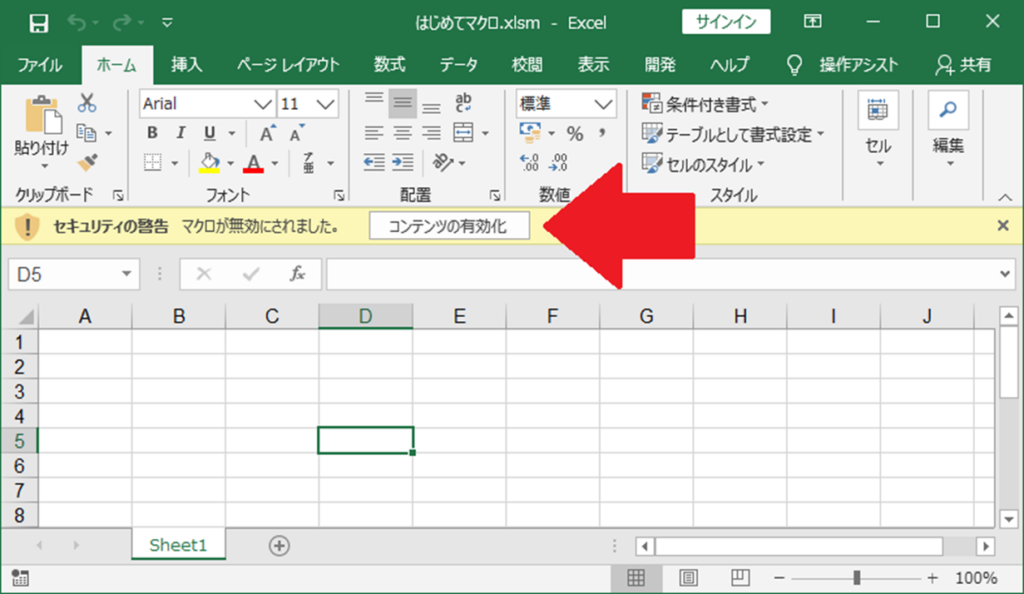
- マクロ有効ブック(xlsm)が開ける
- ソフトのインストール権限がある
また、Excelを開いた際に表示される黄色いバーの「コンテンツの有効化」を押して、マクロを有効化してください。
2..NET Frameworkの導入
① 以下の Microsoft 公式ページから、 「.NET Framework 4.8 Runtime(Web インストーラー)」 をダウンロードします。
https://dotnet.microsoft.com/ja-jp/download/dotnet-framework/thank-you/net48-web-installer
インストール済みの場合は、自動で検出されるため安心です。
導入後、再起動が必要になる場合があります。
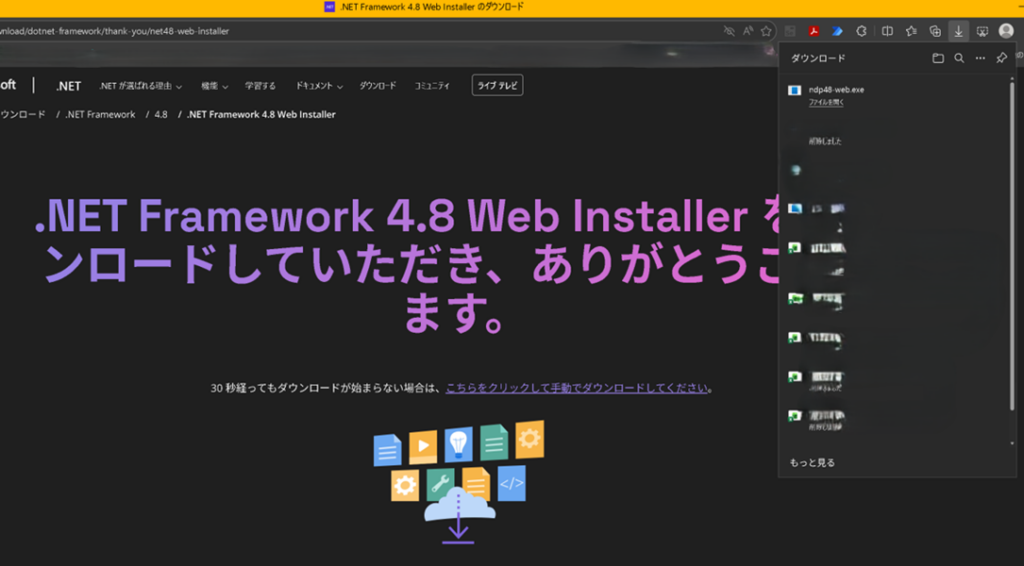
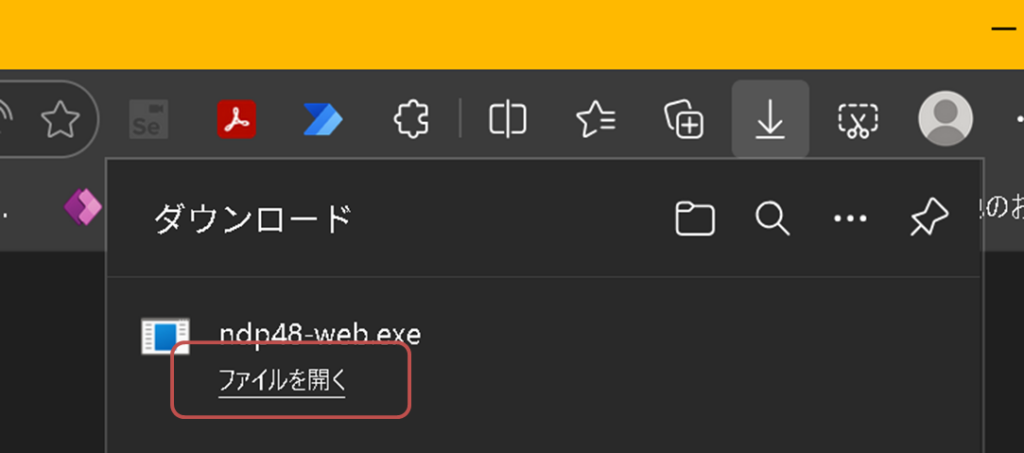
② 以下の画面から、ダウンロードされた「ファイルを開く」 をクリック
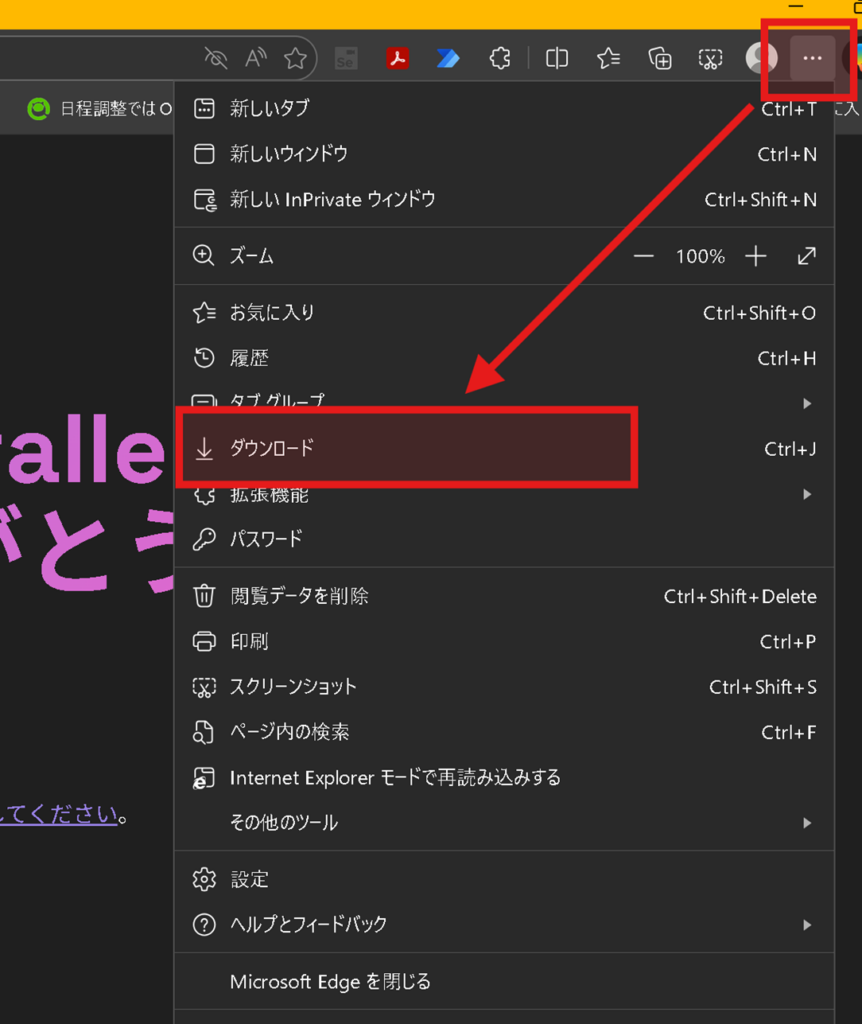
③ 時間が経過するとダウンロードされたファイルの表示が消えるので、「3点マーク」から「ダウンロード」をクリック
④ 以下の画面が表示されるので、ダウンロードされた「ファイルを開く」 をクリック
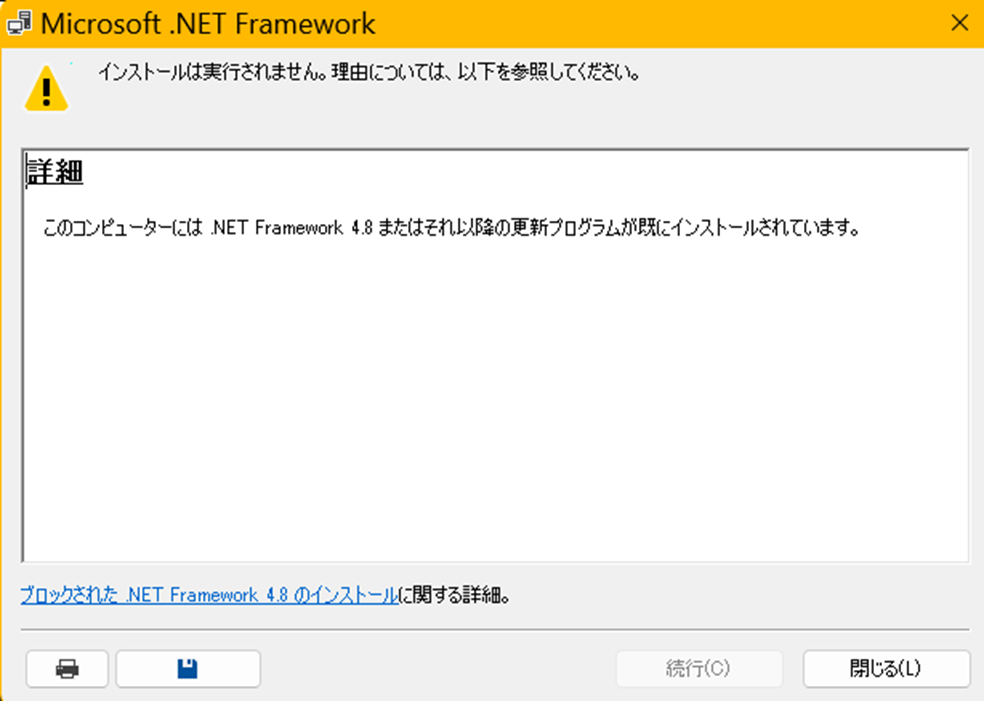
⑤ インストールが始まり、以下のような画面が表示された場合は、インストール済みのため、「閉じる」をクリックして、終了です。
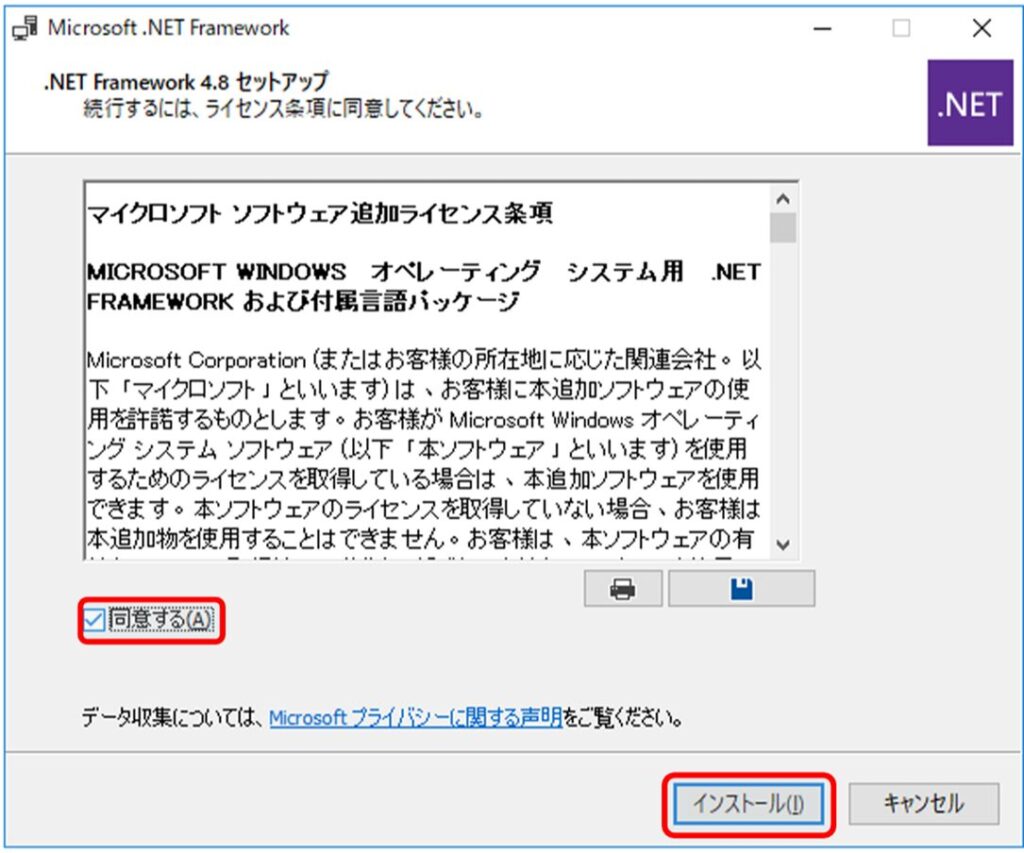
⑥ ライセンス条項の内容を確認して、[同意する]を選択し、[インストール]ボタンをクリックします。
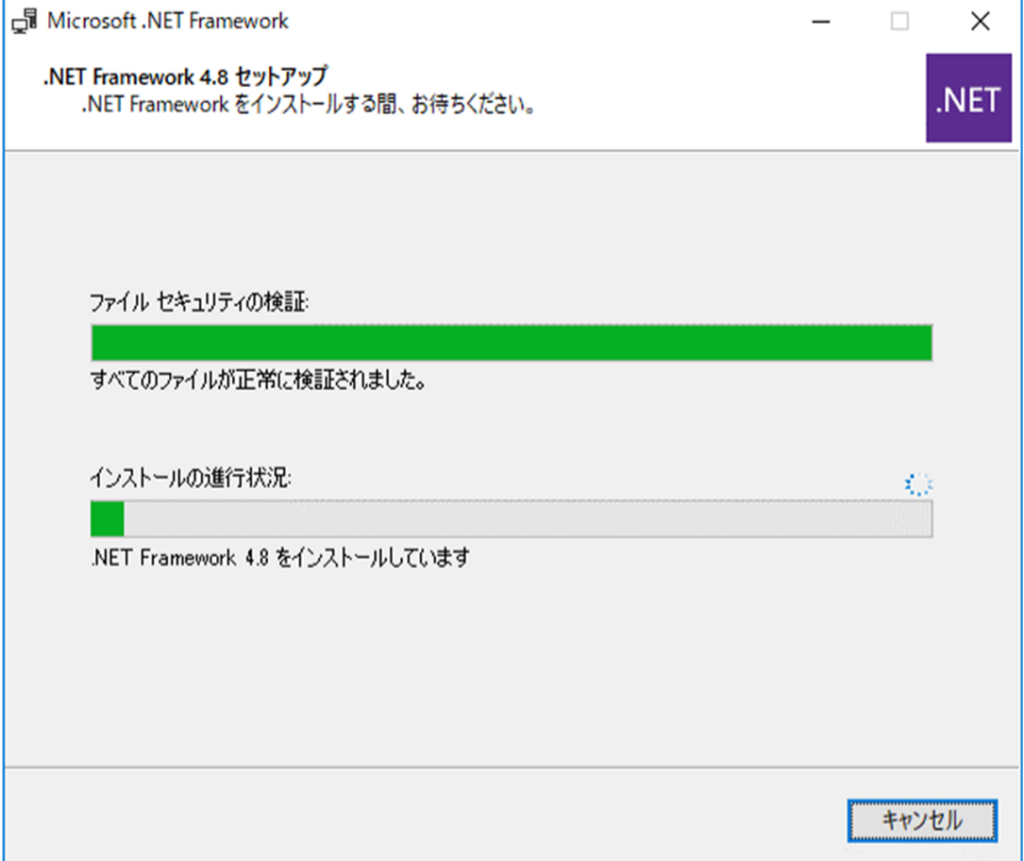
⑦ インストールが開始されますので、画面が切り替わるまで待ちます。
⑧ [完了]ボタンをクリックします。
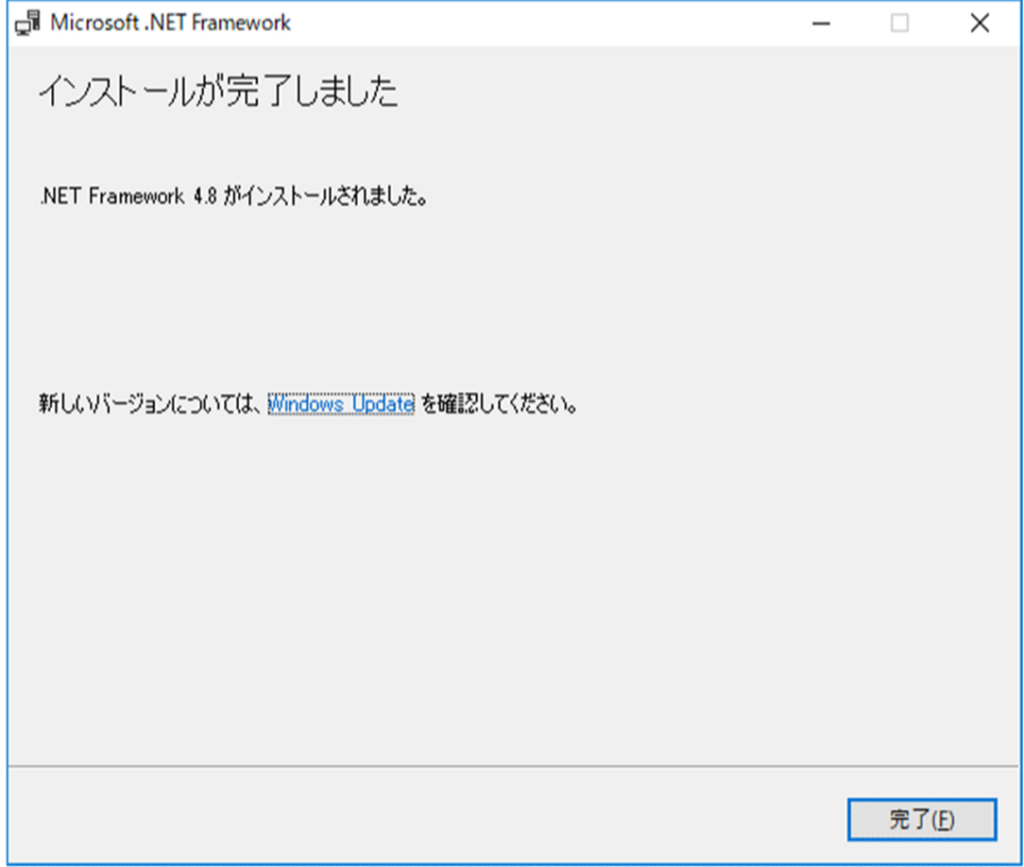
⑨ 再起動の確認
再起動が必要な場合、インストールウィンドウで指示が表示されます。
その時は、パソコンを再起動します。
ポイント
初心者の方は、必ずMicrosoft公式サイトからダウンロードしましょう。
非公式サイトは避けた方が安全です。
3.SeleniumBasic導入
次に、SeleniumBasicをインストールします。
SeleniumBasicは、VBAからブラウザ操作を行うためのライブラリです。
インストーラーを実行し、基本的には「Next」を押していけば問題ありません。
途中で複数ブラウザ用のWebDriver選択画面が出ますが、今回はEdgeのみ使用するため、EdgeだけでもOKです。
ただし、わからなければ初期状態のまま進めても問題ありません。
① 以下の Seleniumbasic ページから、インストーラーをダウンロードします。
https://github.com/florentbr/SeleniumBasic/releases/download/v2.0.9.0/SeleniumBasic-2.0.9.0.exe
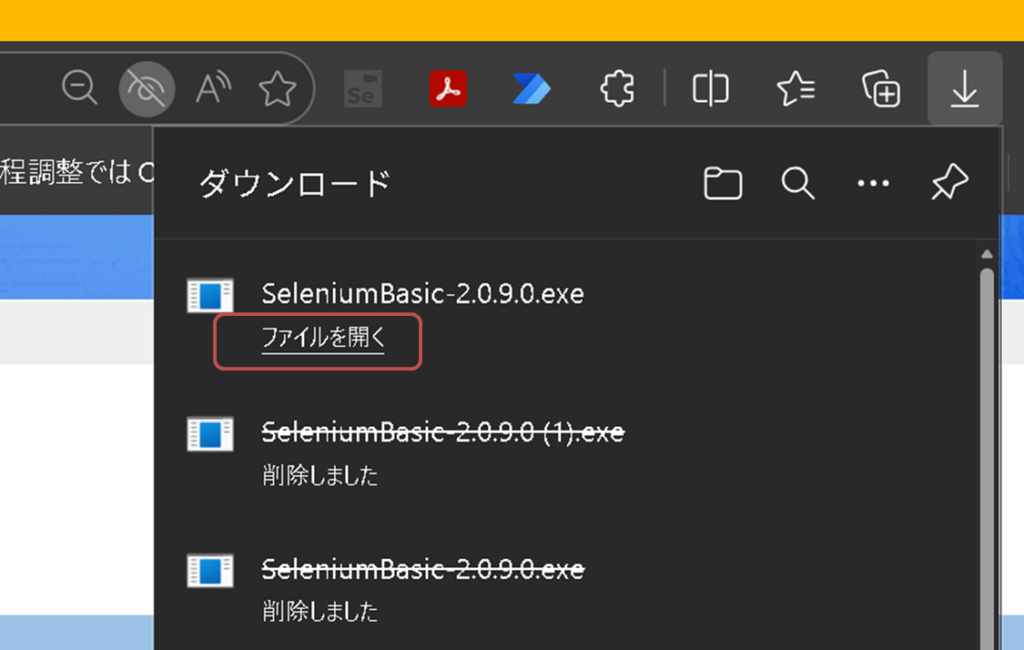
② 以下の画面から、ダウンロードされた「ファイルを開く」 をクリック
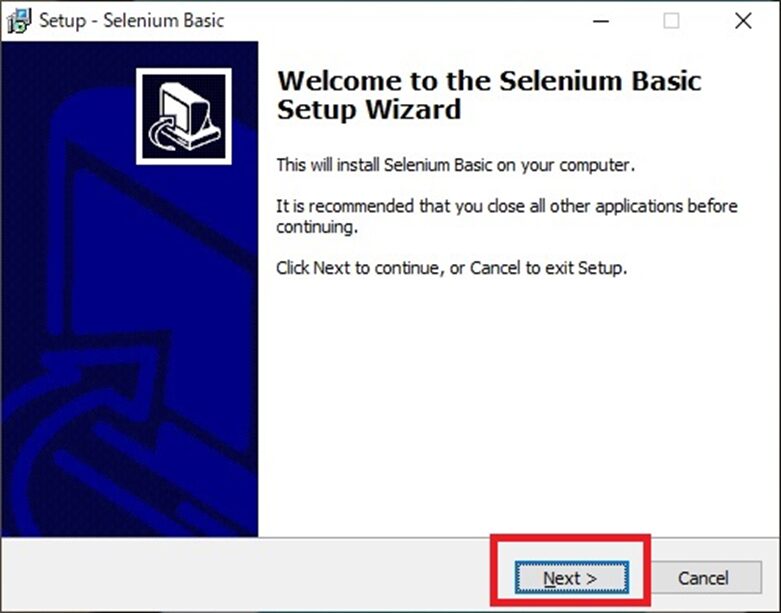
③ 「NEXT」を押します。
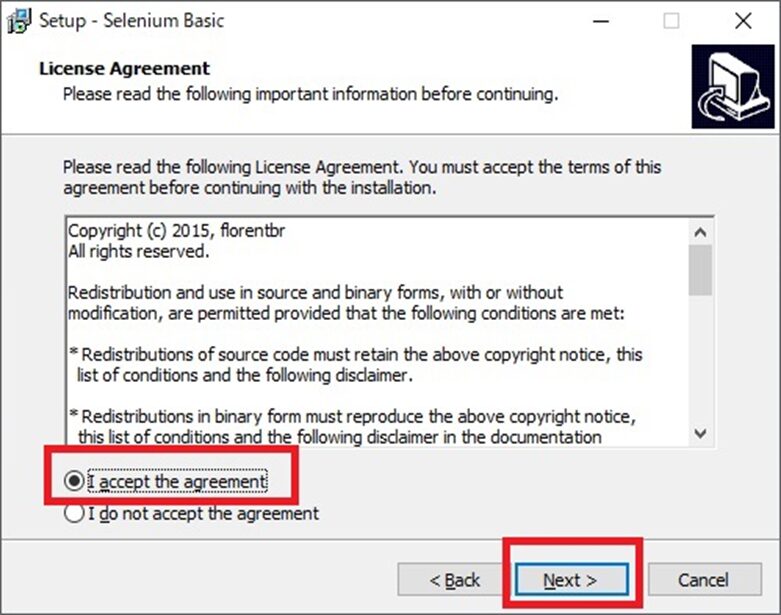
④ 「I accept the agreement」を選択し、「Next」を押します。
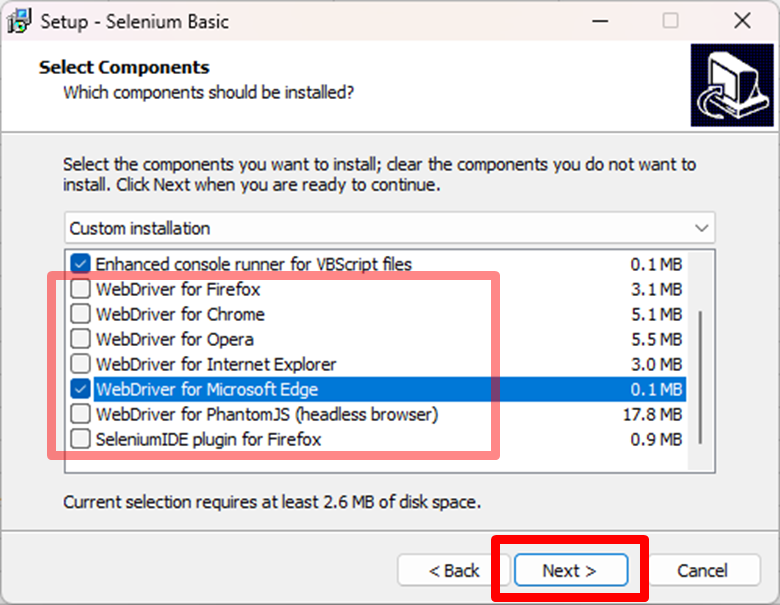
⑤ 最初は、すべて選択されていますが、不要な「WebDriver」は、チェックをはずしてもかまいません。
今回は、「WebDriver for Microsoft Edge」のみ使用しますので、以下のチェック状態にしてください。
よくわからなければ、最初の状態(すべてチェックが入った状態)で
「Next」をクリック
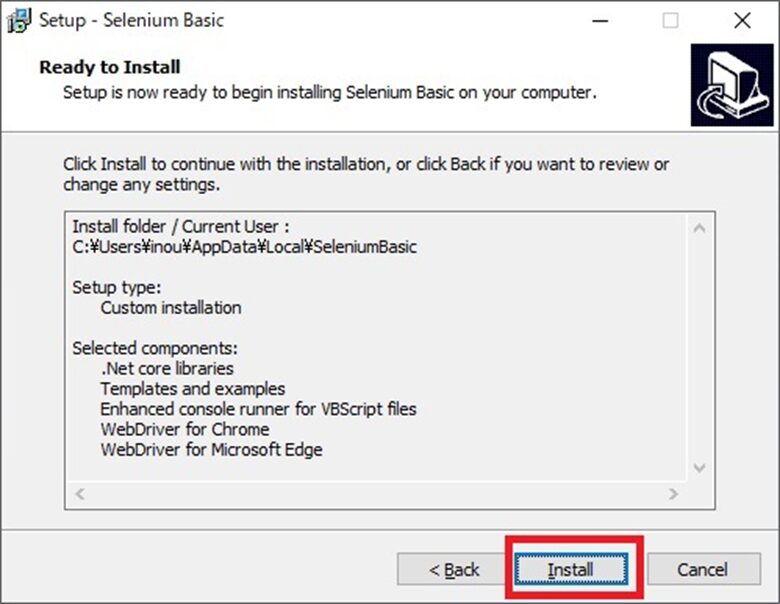
⑥ 「Install」を押します。
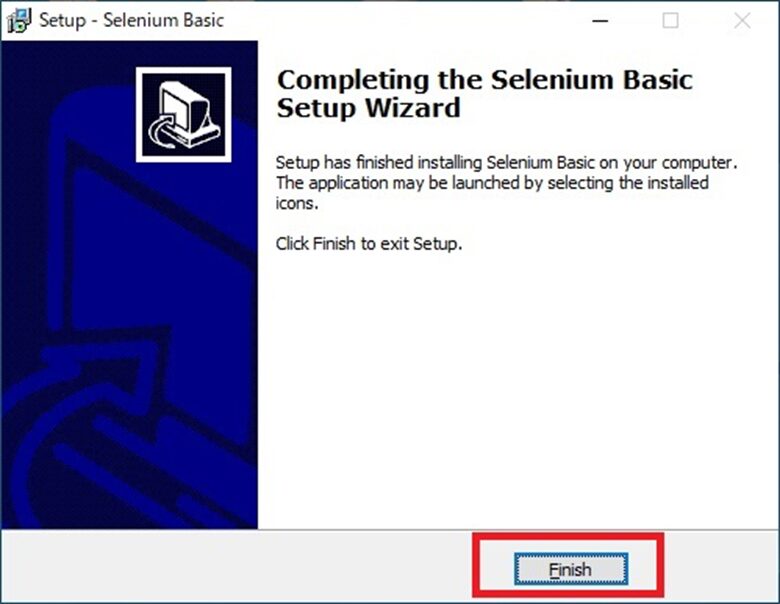
⑦ 「Finish」を押します。
4.Edgeバージョン確認
ここが非常に重要です。
SeleniumBasicに同梱されているWebDriverは古い場合が多く、そのままではEdgeが起動しないことがあります。
そのため、現在使用中のEdgeと同じバージョンのWebDriverを取得する必要があります。
① Microsoft Edgeを起動する。
② 画面右上の[…]をクリックする。
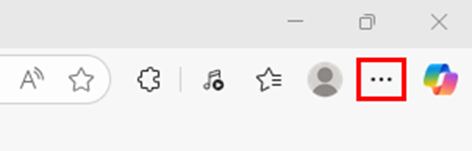
③ メニュー下の[設定]をクリックする。
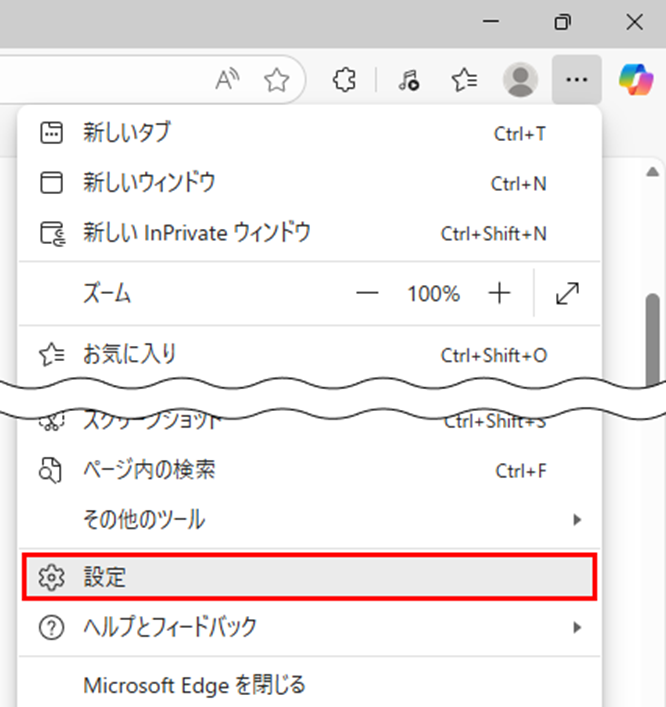
④ 「設定」の[Microsoft Edgeについて]をクリックする。
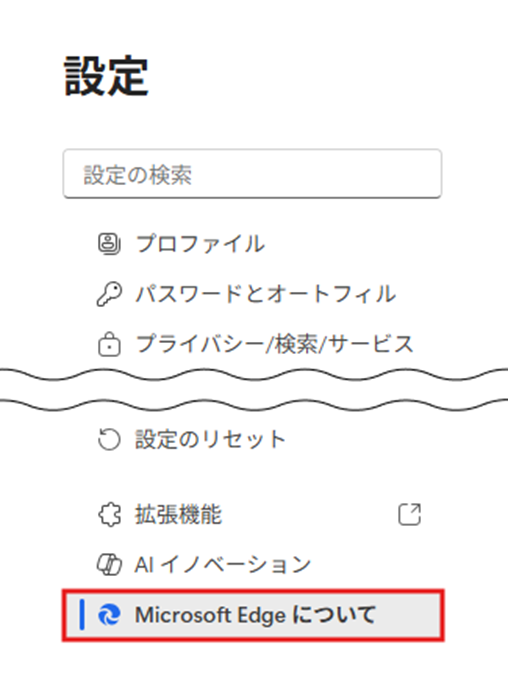
⑤ 表示されているバージョンを確認し、メモしてください。
下の例では、「142.0.3595.94」がバージョン
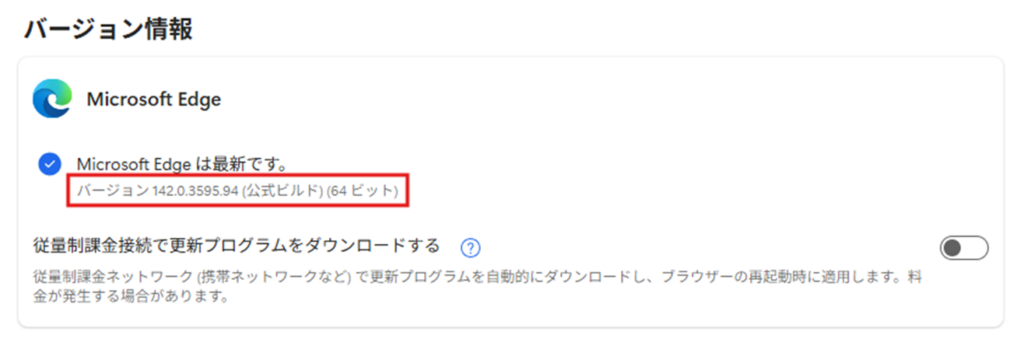
Edgeバージョン確認方法
- Edge右上「…」をクリック
- 「設定」
- 「Microsoft Edgeについて」
ここに表示されるバージョン番号をメモします。
例:
142.0.3595.94
5.WebDriverダウンロード
次に、Microsoft公式のEdge WebDriver配布ページへアクセスします。
そこで、先ほど確認したEdgeと同じバージョンを探します。
一致するバージョンを開き、
「edgedriver_win64.zip」
をダウンロードします。
ZIPを開くと、
msedgedriver.exe
が入っています。
このファイルを後ほど使用します。
① 以下をクリックしてください。
リンク先が開けない場合は、「Edge Webdriver ダウンロード」を検索してください。
② 以下の画面の左のバージョンや、下の「Previous(前)」「Next(次)」をクリックして、先ほどメモしたバージョンが表示されるように、クリックしましょう。
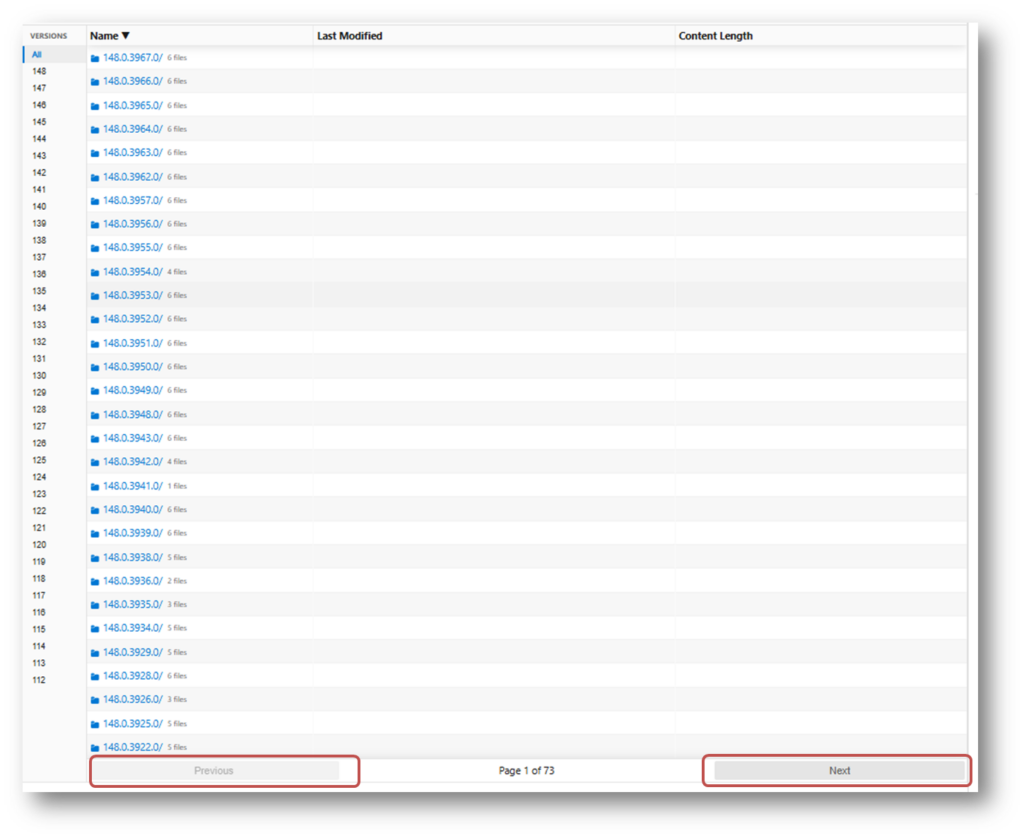
③ メモしたバージョンが表示されたなら、そのバージョンをクリックします。
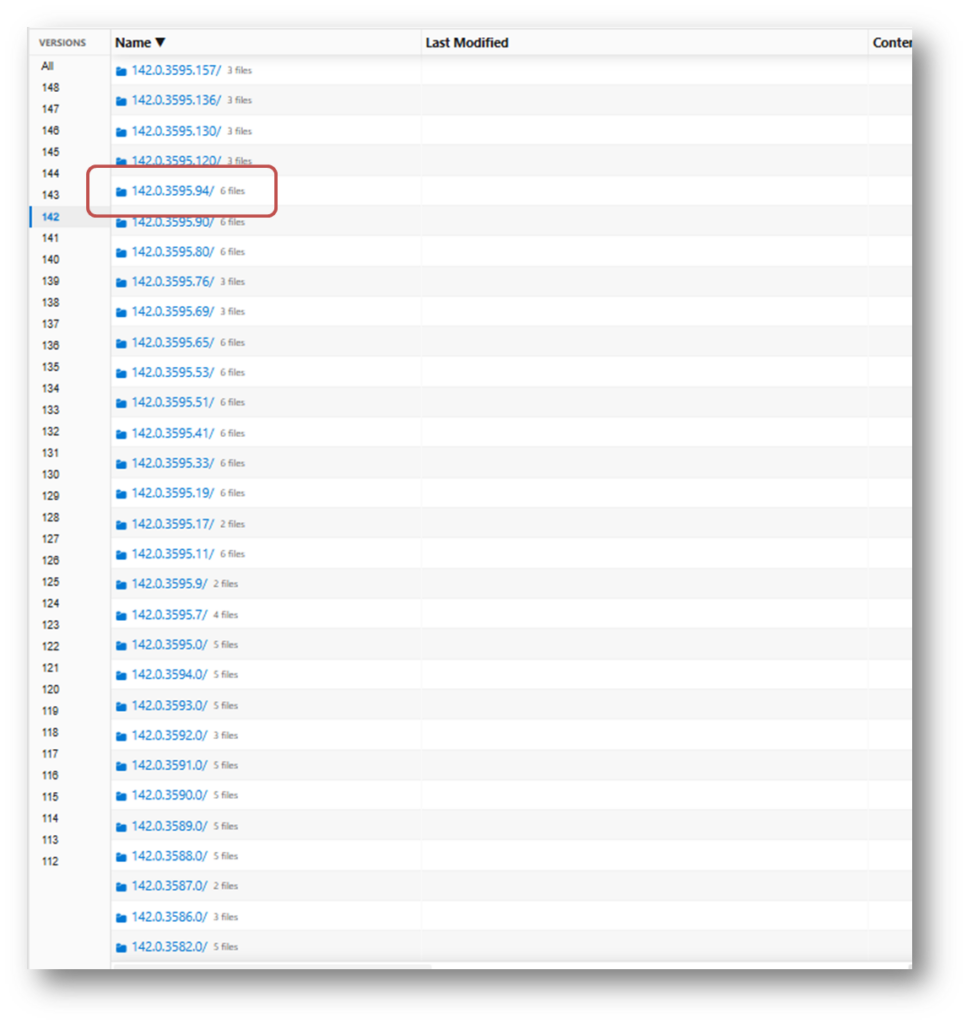
④ 以下の「edgedriver_win64.zip」をクリック
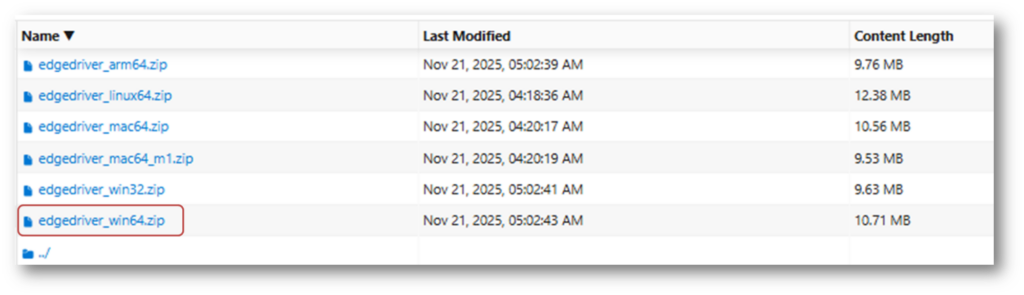
※2012年以前のパソコンの場合は、「edgedriver_win32.zip」を使用する必要がありますが、可能性が低いので、詳細説明は省きます。
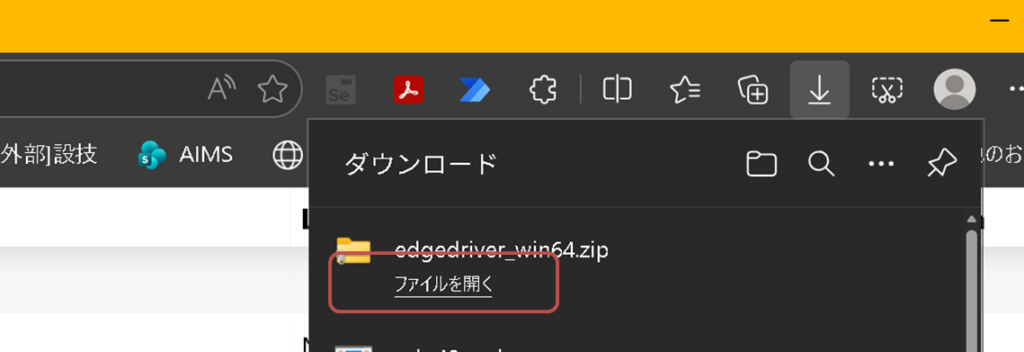
⑤ ダウンロードが開始され、完了後、「ファイルを開く」をクリック
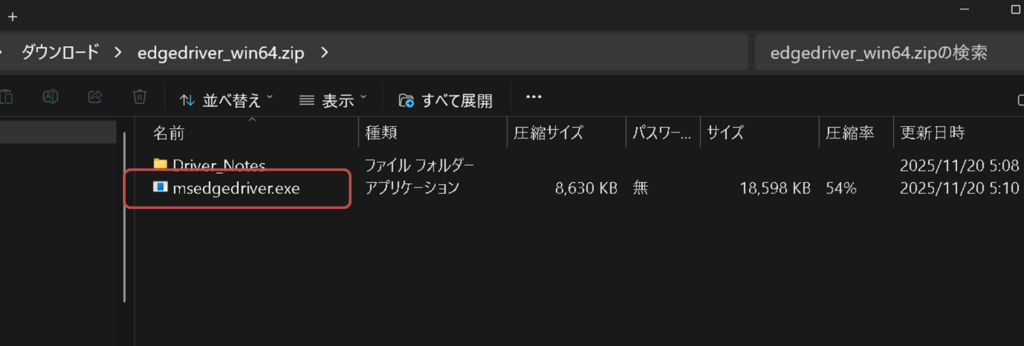
⑥ 以下のように、zipファイルの中のファイルが表示されます。
この中の「msedgedriver.exe」を、後で使用しますので、このエクスプローラは、閉じないでください。
6.WebDriver入替(最重要)
ここが一番つまずきやすいポイントです。
やること
- SeleniumBasic保存先を開く
- 古いdriverを削除
- 新しいdriverをコピー
- ファイル名変更
保存先
以下をエクスプローラで開きます。
%USERPROFILE%\AppData\Local\SeleniumBasic
「AppData」は隠しフォルダのため、
「隠しファイル表示」
を有効化してください。
重要ポイント
ダウンロードした
msedgedriver.exe
をコピー後、
edgedriver.exe
へ名前変更する必要があります。
この変更漏れが非常に多いです。
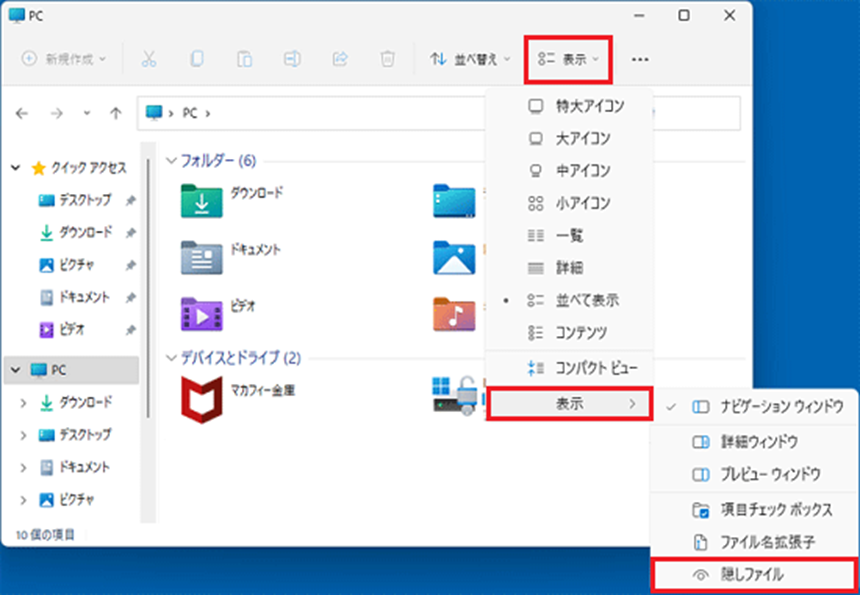
① 隠しファイルを表示させるため、以下の操作をします。
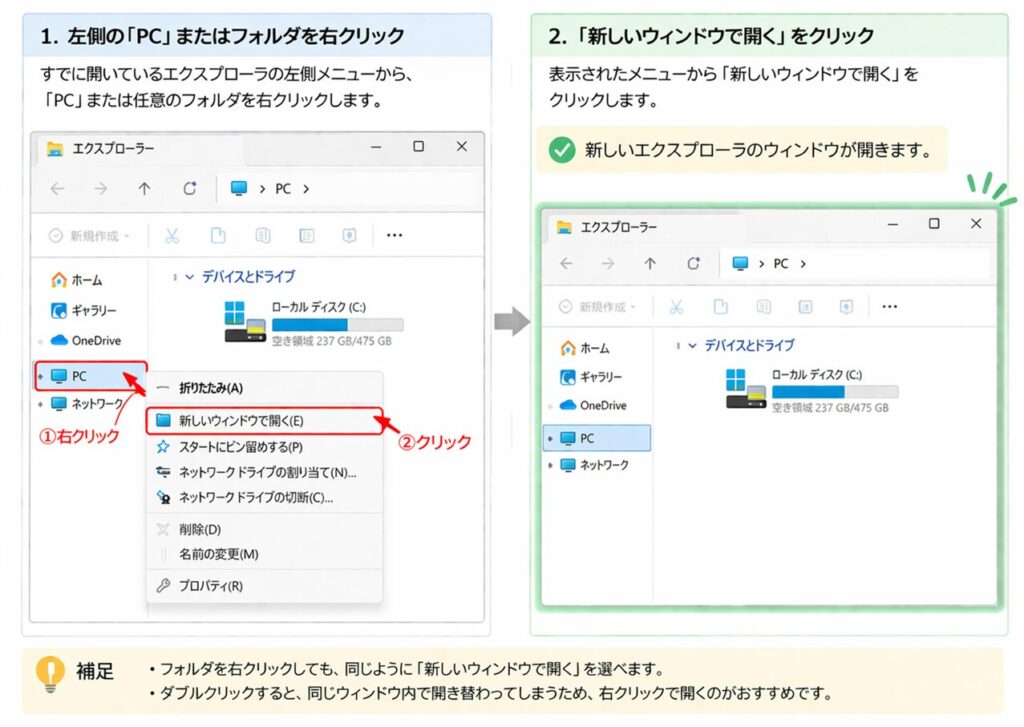
新しいエクスプローラを開く
すでに開いているエクスプローラから、新しいウィンドウで開きます。
「表示」タブ→「表示」→「隠しファイル」の順にクリックしてください。
「隠しファイル」にチェックが付いていればそのまま、チェックが付いていなければ付けてください。
② 以下にファイルを保管したいので、エクスプローラで開きます。
C:\Users\(あなたの名前)\AppData\Local\SeleniumBasic
※(あなたの名前)はログインユーザー名
次の手順は、(1)「通常手順」 または (2)「アドレスバー直入力」 を実施願います。
(1)通常手順
②-1 まずは、以下の通り「C:\Users」まで、開きます。
面面左側の一覧から「PC」をクリックし、「ローカルディスク(C:)」をダブルクリックした後、「ユーザー」フォルダを開きます。
※中身は「Users」ですが、「ユーザー」と表記されています
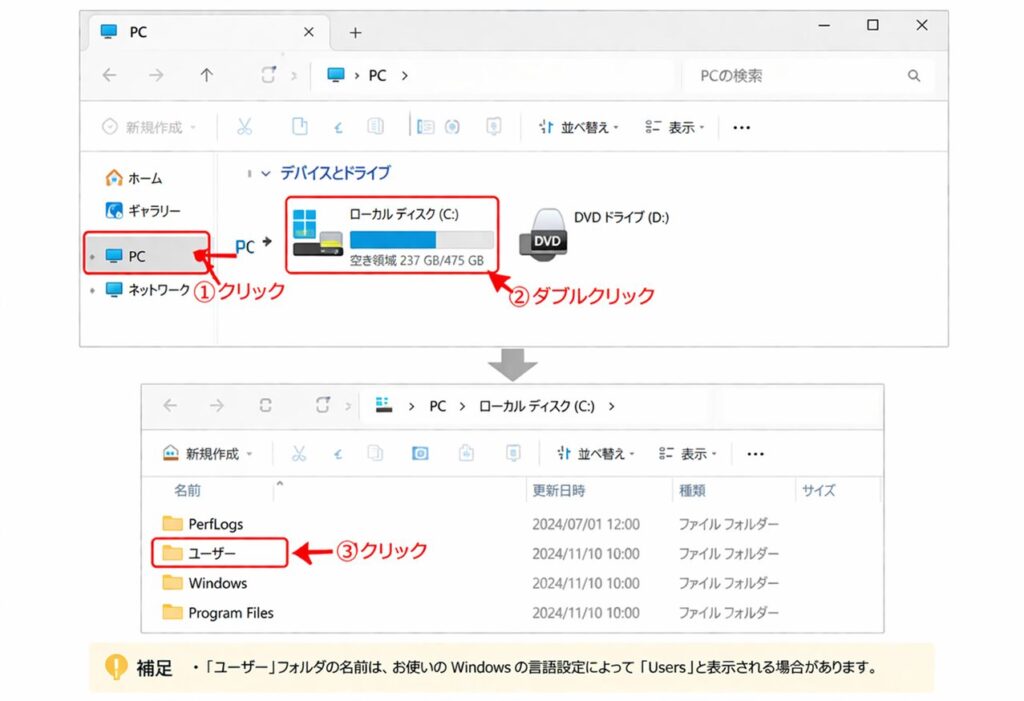
次に、赤枠のUSER(ログインユーザー名)を選択してください ログインユーザー名は、自分の名前のことが多いです。以下の例では、「Taro」
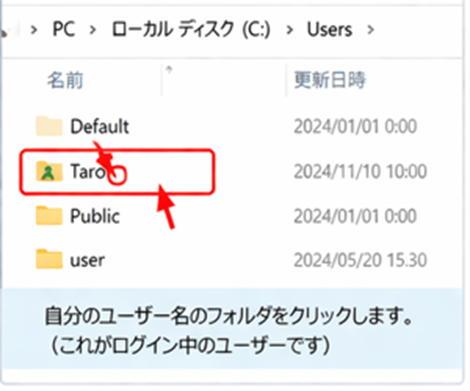
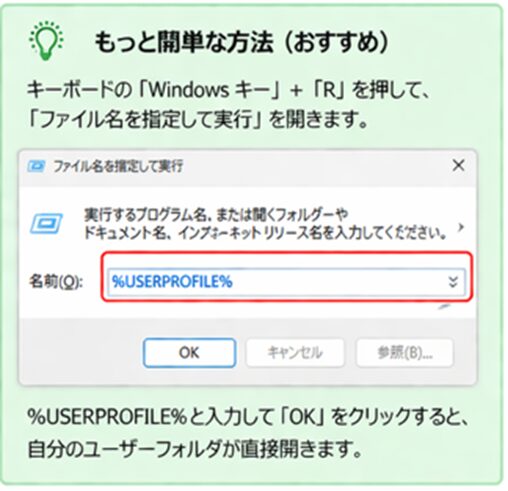
ログインユーザーのフォルダを開く方法は、以下でも、可能です。
1.キーボードで
Windowsキー + R
2.入力する
%USERPROFILE%
「AppData」をダブルクリック 「Local」をダブルクリック 「SeleniumBasic」をダブルクリック 以上の操作で、以下のフォルダが開きます。
C:\Users\(あなたの名前)\AppData\Local\SeleniumBasic
(2)アドレスバー直入力
1.以下のセルを選択して、コピー(右クリックで「コピー」 または Ctrl+C)
%USERPROFILE%\AppData\Local\SeleniumBasic
2.エクスプローラ上部の「アドレスバー」をクリック
3.Enterキー
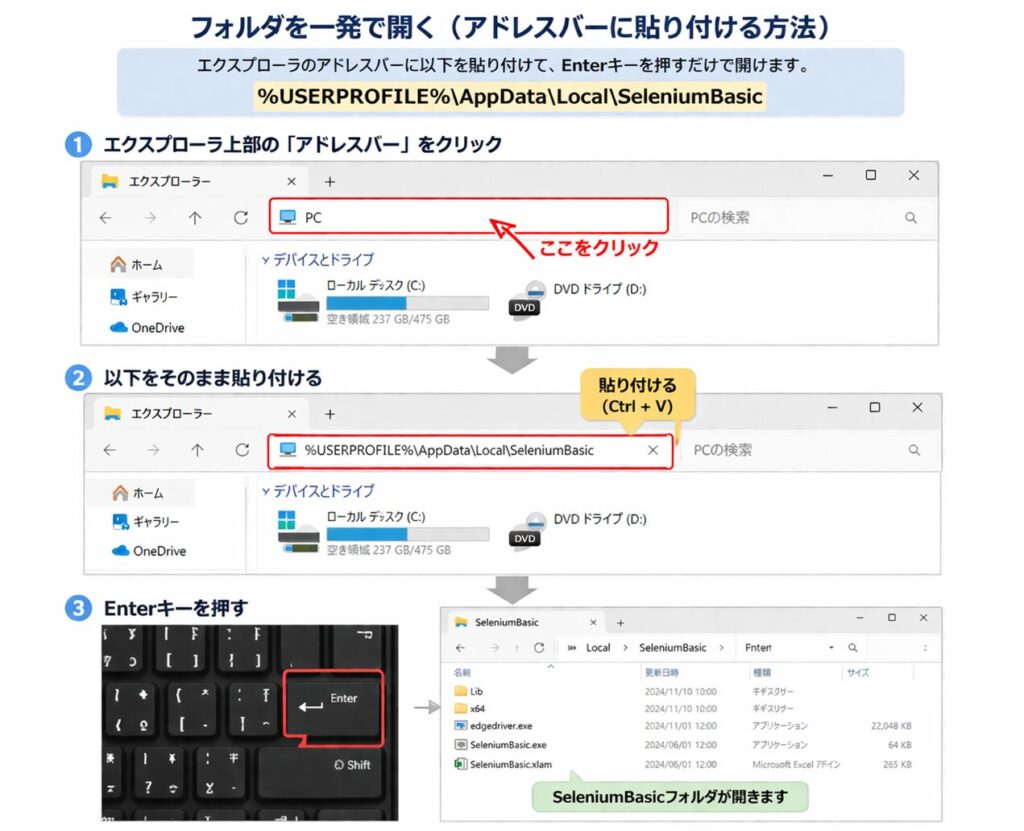
SeleniumBasicフォルダを開いた後
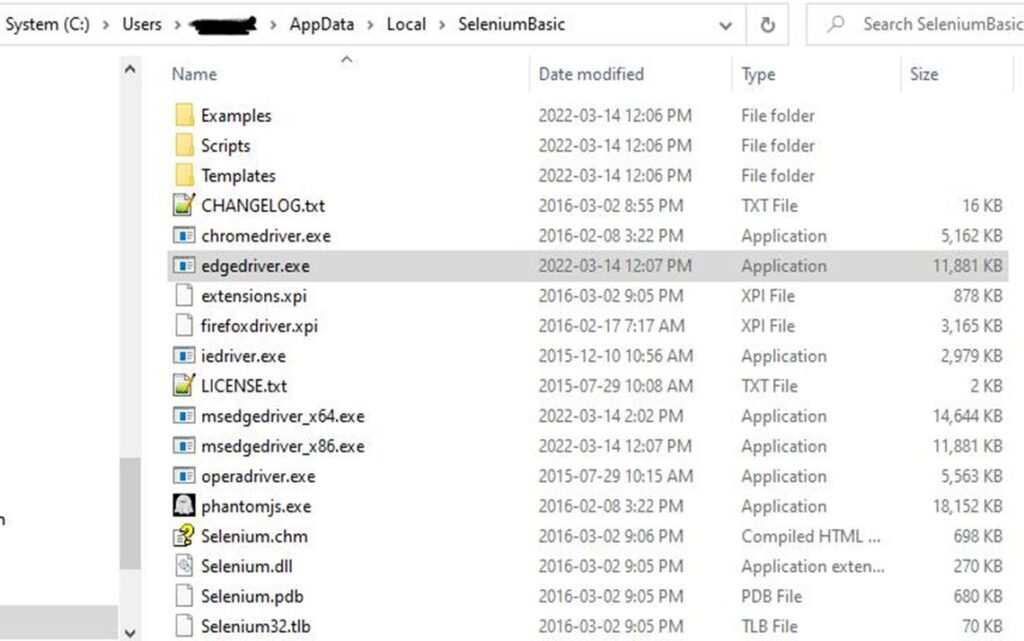
③ その中に、以下のように、古い WebDriver「edgedriver.exe」があるので、削除します。
④ 削除後、前頁の手順で、先ほど、開いた「msedgedriver.exe」 を、上のファルダにコピーします。
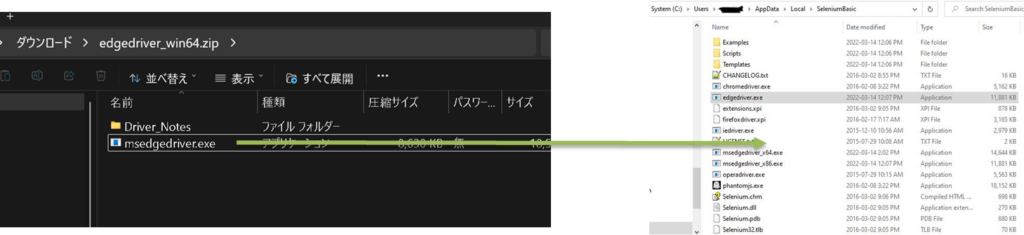
⑤ コピー先で、ファイル名を変更します。
「msedgedriver.exe」 ⇒ 「edgedriver.exe」
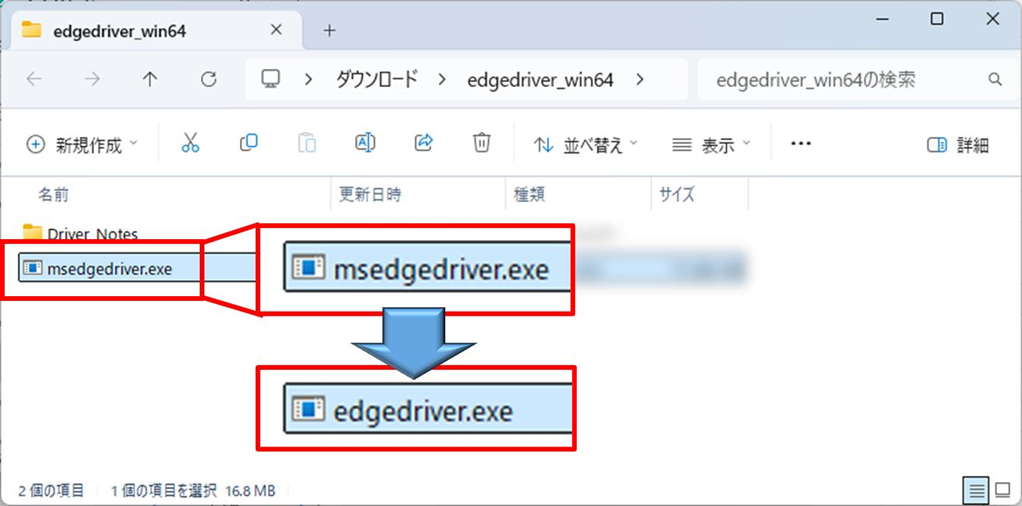
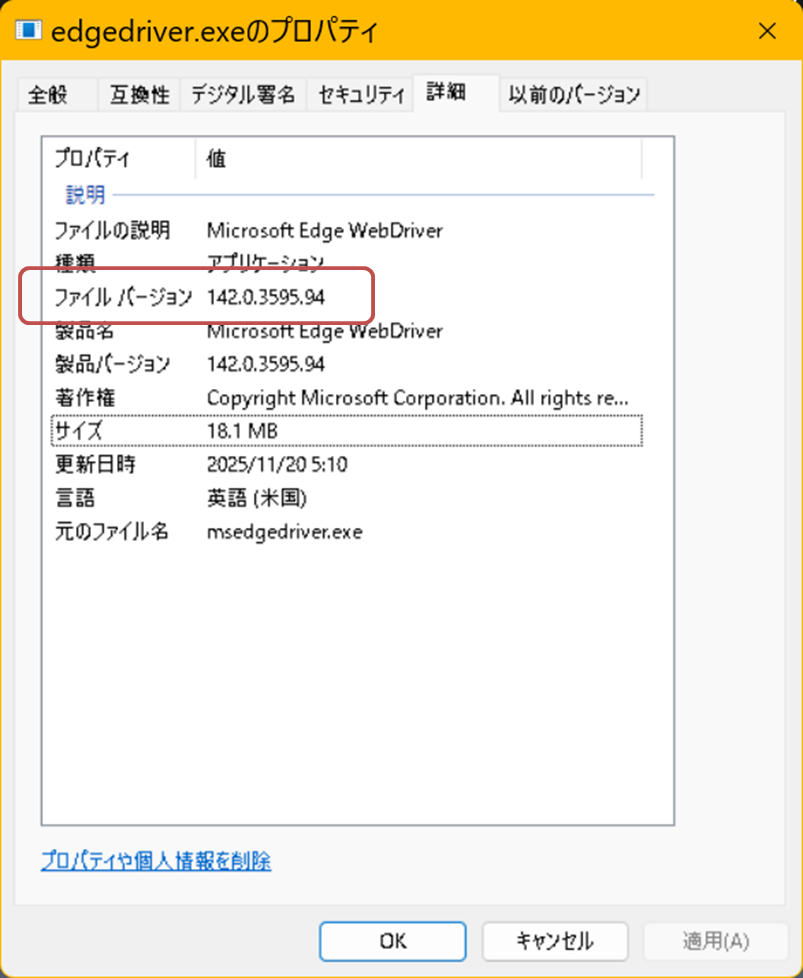
⑥ この「edgedriver.exe」のプロパティを開いて、「詳細」タブの「ファイル バージョン」がEdgeのバージョンと同じであれば、成功です。
7.VBA参照設定
次に、Excel VBA側の設定を行います。
手順
- Alt + F11
- ツール
- 参照設定
- Selenium Type Library にチェック
- OK
すでにチェック済みなら、そのままで問題ありません。
① このExcelを開いている状態で、 Alt+F11 を押して、VBE(マクロ編集画面)を開きます。
② VBEツールバー「ツール(T)」→「参照設定(R)」をクリックします。
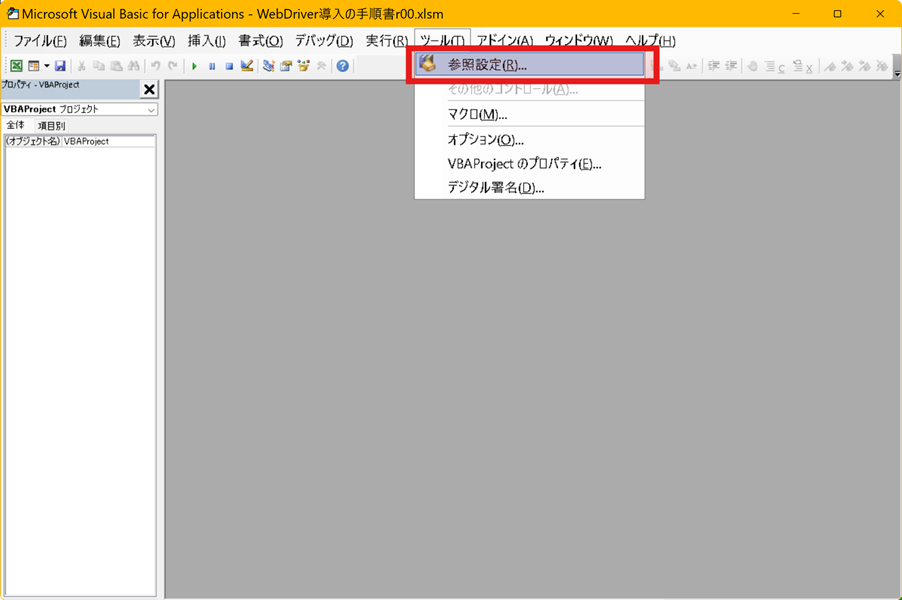
③ 表示されたライブラリファイル一覧から「Selenium Type Library」をチェックし→OKをクリックします。
※すでにチェックが入っていれば、OKです。
よくあるトラブル
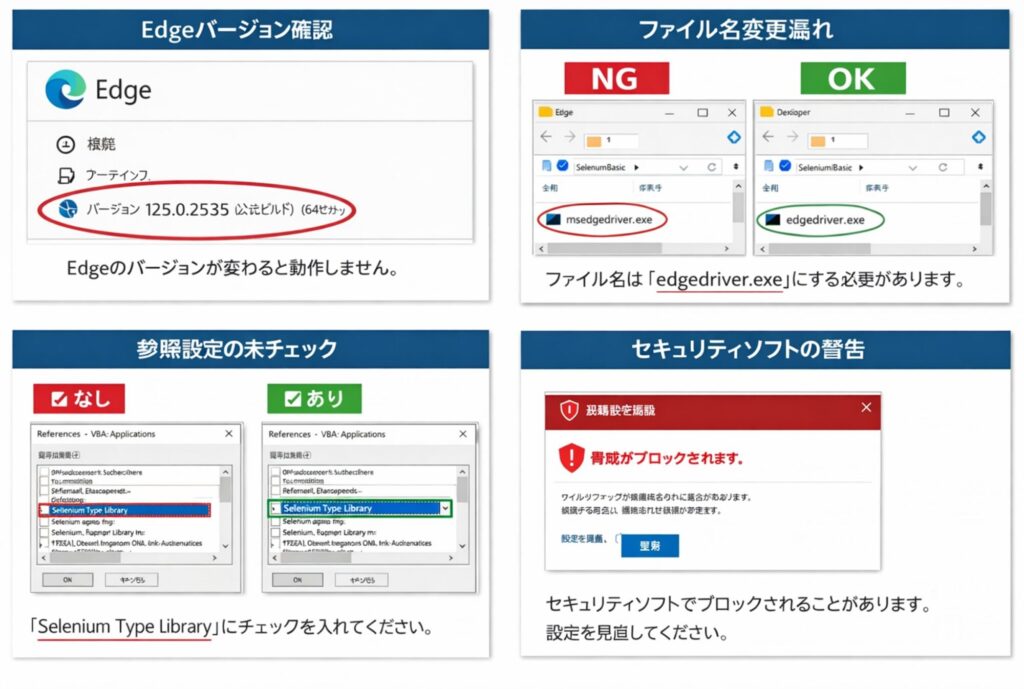
Edge更新後に動かない
最も多い原因です。
Edgeが自動更新されると、WebDriverとのバージョン不一致が発生します。
その場合は、
- Edgeバージョン確認
- 新しいWebDriver取得
- driver入替
を再度実施します。
edgedriver.exeへの名前変更漏れ
非常によくあります。
msedgedriver.exe
のままだと動作しません。
必ず
edgedriver.exe
へ変更してください。
Selenium Type Library未設定
VBA側で参照設定を忘れると、
- 型が見つからない
- コンパイルエラー
などが発生します。
まとめ
Excel VBAからWeb操作を行う環境構築は、最初は少し難しく感じます。
しかし、
- .NET導入
- SeleniumBasic導入
- Edge対応driver設定
の流れを理解すれば、意外とシンプルです。
一度環境を作ってしまえば、
- Webスクレイピング
- 自動ログイン
- データ収集
- 業務自動化
など、VBAの活用範囲が一気に広がります。
これからWeb自動化に挑戦したい方は、ぜひ環境構築からチャレンジしてみてください。
マクロ有Excelファイルのダウンロード
ここまでの説明と動作確認用マクロを含んだファイルを、以下からダウンロードできるようになっています。
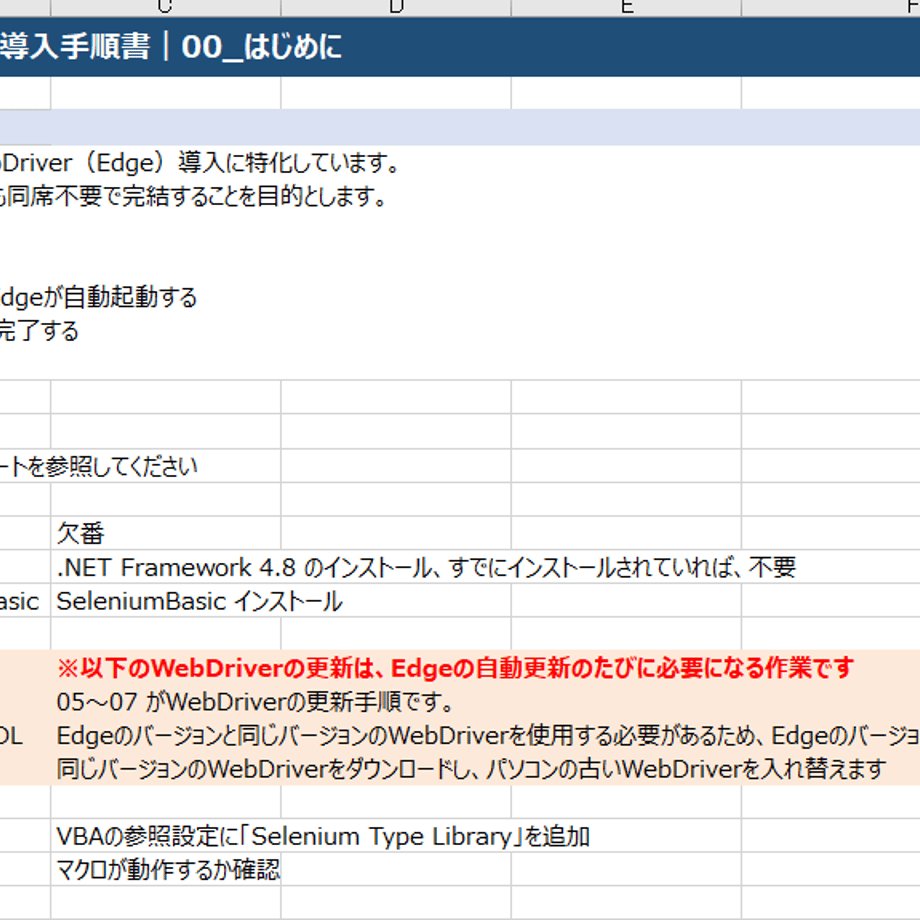
SeleniumBasic_WebDriver導入手順書
Excel VBAからMicrosoft Edgeを自動操作するための導入方法を、できるだけわかりやすく整理したExcelファイルを作成しました。また、動作確認用のマクロ付きのファイルになっています。
商品を見るFollow me!